Sie melden sich bei FONIC mit Ihrer Rufnummer und Ihrem persönlichen Kennwort an, alternativ mit der hinterlegten E‑Mail‑Adresse. Der Zugang funktioniert über die Webseite Mein FONIC oder die FONIC App, beide greifen auf dieselben Zugangsdaten zu. Wurde Ihr Vertrag von FONIC mobile zu FONIC zusammengeführt, bleibt Ihr bisheriges Kennwort gültig, eine Änderung ist nicht notwendig. Für telefonische Anliegen brauchen Sie zusätzlich die Hotline‑PIN, die Sie im Bereich „Mein Konto“ neu generieren können.
Inhaltsverzeichnis
- Fonic Mobile Login Schritt für Schritt: Web und App
- Fonic Login Probleme: Häufige Ursachen und schnelle Lösungen
- Wie sicher sind Ihre Daten beim Fonic Login?
- Wann sollten Sie den FONIC-Support kontaktieren?
- Was Unternehmen aus dem Fonic-Support-Modell lernen können
- Was die Login-Anleitung wirklich zeigt
- Assistent24 als Alternative zur wachsenden Anruflast im Büro
- Quellen
- FAQ
Fonic Mobile Login Schritt für Schritt: Web und App
Der Ablauf ist bei Web‑Zugang und App fast identisch, nur der erste Schritt unterscheidet sich.
So melden Sie sich über den Browser an:
- Rufen Sie die offizielle Seite von Mein FONIC auf, keine Partnerportale oder Drittanbieter‑Links.
- Geben Sie Ihre Rufnummer im Format 0163XXXXXXX ein, oder nutzen Sie die hinterlegte E‑Mail‑Adresse, falls Sie diese bei der Registrierung angegeben haben.
- Tragen Sie Ihr persönliches Kennwort ein und bestätigen Sie den Login.
- Landen Sie im Kundenbereich, sehen Sie sofort Guthaben, Tarif und Vertragsdetails.
So funktioniert der Login in der FONIC App:
Die Mein FONIC App bündelt Guthabenübersicht, Tarifverwaltung, Aufladefunktion und eine PDF‑Umsatzübersicht an einem zentralen Ort. Je nach Konto melden Sie sich entweder mit Rufnummer und Kennwort an, oder Sie nutzen einen passwortlosen Ablauf per SMS‑Code. Nach der ersten erfolgreichen Anmeldung lässt sich die App meist mit Touch ID oder Face ID koppeln, dann entfällt die manuelle Eingabe bei jedem weiteren Start.
Bei der Erstregistrierung erhalten Sie ein temporäres Kennwort, das Sie beim ersten Login bestätigen. Dieses Kennwort wird nach dem Abgleich automatisch gelöscht, es dient ausschließlich der einmaligen Verifizierung.
Passwort vergessen? Das müssen Sie prüfen:
- Ist die E‑Mail‑Adresse im Kundenkonto korrekt und aktuell hinterlegt?
- Liegt die Wiederherstellungs‑Mail vielleicht im Spam‑Ordner oder Werbetab?
- Stimmt die Rufnummer, mit der Sie den Reset angefordert haben, mit der im Vertrag überein?
Hotline‑PIN neu generieren, kurz erklärt: Mein FONIC öffnen, unter „Mein Konto“ den Punkt zur PIN‑Verwaltung wählen, neue PIN anfordern, notieren. Diese PIN brauchen Sie ausschließlich bei Anrufen bei der FONIC Hotline, nicht für den Login selbst.
Fonic Login Probleme: Häufige Ursachen und schnelle Lösungen
Die meisten Anmeldeprobleme haben eine von vier Ursachen, und die lassen sich oft in wenigen Minuten selbst klären.
- Keine Wiederherstellungs‑SMS oder E‑Mail kommt an: Prüfen Sie zuerst den Spam‑Ordner, dann die im Konto gespeicherte E‑Mail‑Adresse. Stimmt sie nicht mit der genutzten Adresse überein, läuft der Reset ins Leere.
- App reagiert nicht oder zeigt Fehler: Kontrollieren Sie die installierte App‑Version und Ihr Betriebssystem, leeren Sie den Cache oder installieren Sie die App neu. Veraltete Versionen sind auf älteren Geräten, etwa einem betagten iPhone, ein häufiger Auslöser für solche Aussetzer, dieser Ratgeber zu veralteten iPhones zeigt praktische Lösungswege auf.
- Login über eine falsche Adresse: Achten Sie strikt auf offizielle FONIC‑Domains. Partnerportale oder verlinkte Drittseiten führen erfahrungsgemäß öfter zu Zugriffsfehlern als die direkte Anmeldung.
- Wiederholte Fehlversuche sperren das Konto: Nach mehreren gescheiterten Login‑Versuchen greift oft eine Sicherheitssperre. Dann hilft nur noch eine manuelle Freischaltung durch den Support.
Profi-Tipp: Notieren Sie sich vor dem Support‑Anruf die genaue Fehlermeldung als Screenshot. Das beschleunigt die Diagnose enorm, weil der Support nicht erst raten muss, an welcher Stelle der Login abbricht.
Wie sicher sind Ihre Daten beim Fonic Login?
Bei der Erstregistrierung verarbeitet FONIC vorübergehend Ihre IP‑Adresse und ein temporäres Kennwort. Diese Verarbeitung stützt sich auf Art. 6 Abs. 1 lit. b DSGVO, also auf die Vertragserfüllung, und das temporäre Kennwort wird nach dem Abgleich gelöscht. Für den laufenden Login speichert FONIC keine zusätzlichen Daten über das notwendige Maß hinaus.
Drei Elemente sorgen für zusätzliche Sicherheit im Alltag:
- Hotline‑PIN: ein separates Merkmal, das bei Telefonanrufen Ihre Identität bestätigt, unabhängig vom Web‑ oder App‑Passwort.
- Biometrische Anmeldung: Touch ID oder Face ID lassen sich nach der ersten Anmeldung aktivieren und ersetzen die manuelle Passworteingabe bei jedem weiteren App‑Start.
- Starkes Kennwort und saubere E‑Mail‑Pflege: Ein Passwort mit mindestens zwölf Zeichen, das Sie nirgendwo sonst verwenden, plus eine aktuell gehaltene E‑Mail‑Adresse verhindern die meisten Aussperrungen von vornherein.
Ein einfacher Grundsatz gilt für Firmenkonten genauso wie für Privatanschlüsse: Wer die Zugangsdaten regelmäßig prüft, spart sich später den Anruf beim Support.
Wann sollten Sie den FONIC-Support kontaktieren?
Nicht jedes Login‑Problem lässt sich selbst lösen. Ein Anruf oder Chat lohnt sich in diesen Fällen:
- Der Reset‑Link oder Code kommt trotz korrekter E‑Mail‑Adresse und geprüftem Spam‑Ordner mehrfach nicht an.
- Das Konto wurde nach mehreren Fehlversuchen gesperrt und braucht eine manuelle Freischaltung.
- Eine neue SIM‑Karte muss aktiviert werden, aber der Login zeigt weiterhin die alten Vertragsdaten.
- Sie erinnern sich an keinen erfolgreichen Login mehr und wissen nicht, welche E‑Mail oder Rufnummer ursprünglich hinterlegt wurde.
Halten Sie für den Kontakt bereit: Ihre Rufnummer, eine genaue Fehlerbeschreibung, App‑Version und Betriebssystem sowie den Zeitpunkt des letzten erfolgreichen Logins. Je nach Fall entscheidet der Support zwischen einer schnellen Online‑Freischaltung oder einer telefonischen Legitimation mit Hotline‑PIN.
Was Unternehmen aus dem Fonic-Support-Modell lernen können
Wiederkehrende Login‑Anfragen kosten Zeit, ganz gleich ob bei einem Mobilfunkanbieter oder in einer Ordination. Assistent24 sieht in der täglichen Arbeit mit Kunden, dass ein Großteil der Anrufe im Empfang oder Büro exakt demselben Muster folgt wie bei FONIC: Passwort vergessen, Zugang gesperrt, App zeigt Fehler.
Drei Ansätze reduzieren diesen Aufwand deutlich:
- Standardisierte Abfragefelder beim Erstkontakt: Rufnummer, App‑Version, Gerätetyp, Zeitpunkt des Problems.
- Ein automatisierter Rückruf‑ oder Chat‑Workflow, der Standardfälle vorsortiert, bevor ein Mitarbeiter überhaupt eingebunden wird.
- Ein kurzes Script am Empfang, das die Legitimation in zwei, drei Fragen abschließt, statt den Kunden mehrmals zu unterbrechen.
Genau diese Logik lässt sich auf jede Branche mit hoher Anruffrequenz übertragen, von der Kfz‑Werkstatt bis zur Hausverwaltung.
Was die Login-Anleitung wirklich zeigt
Die gängige Annahme, ein Kundenlogin sei nur eine technische Formsache, greift zu kurz. Genau an diesem Punkt scheitern viele Betriebe: Sie behandeln Login‑Probleme als reines IT‑Thema, nicht als Servicefrage. Ein Kunde, der zum dritten Mal wegen eines vergessenen Passworts anruft, bewertet nicht die Technik, er bewertet die Erreichbarkeit des Unternehmens.
Was bei FONIC gut funktioniert, ist die klare Trennung zwischen Web‑Kennwort und Hotline‑PIN. Diese Trennung wirkt auf den ersten Blick umständlich, verhindert aber, dass ein gestohlenes Online‑Passwort automatisch auch telefonischen Zugriff erlaubt. Viele kleinere Betriebe verzichten auf so eine zweite Sicherheitsebene, weil sie als Mehraufwand gilt. Das ist ein Fehler, denn genau diese doppelte Absicherung schützt am Ende auch Kundendaten in der eigenen Ordination oder Werkstatt.
Die eigentliche Lehre für österreichische Unternehmen liegt nicht in der Technik der Zusammenführung von FONIC mobile zu FONIC. Sie liegt darin, wie viele Standardanfragen sich vorab abfangen lassen, wenn ein System die richtigen Fragen automatisch stellt, statt jedes Mal einen Mitarbeiter zu binden.
Assistent24 als Alternative zur wachsenden Anruflast im Büro
Eine Alternative zur klassischen Aufstockung im Empfang oder Kundenservice ist der Einsatz automatisierter Systeme, die wiederkehrende Anfragen wie Login‑Hilfe, Terminbuchung oder Rückfragen zur Rechnung übernehmen können. Automatisierte Systeme können die Anrufannahme übernehmen, Standardfragen zu Rufnummer, Anliegen und Dringlichkeit stellen sowie Termine direkt in einen Kalender buchen.
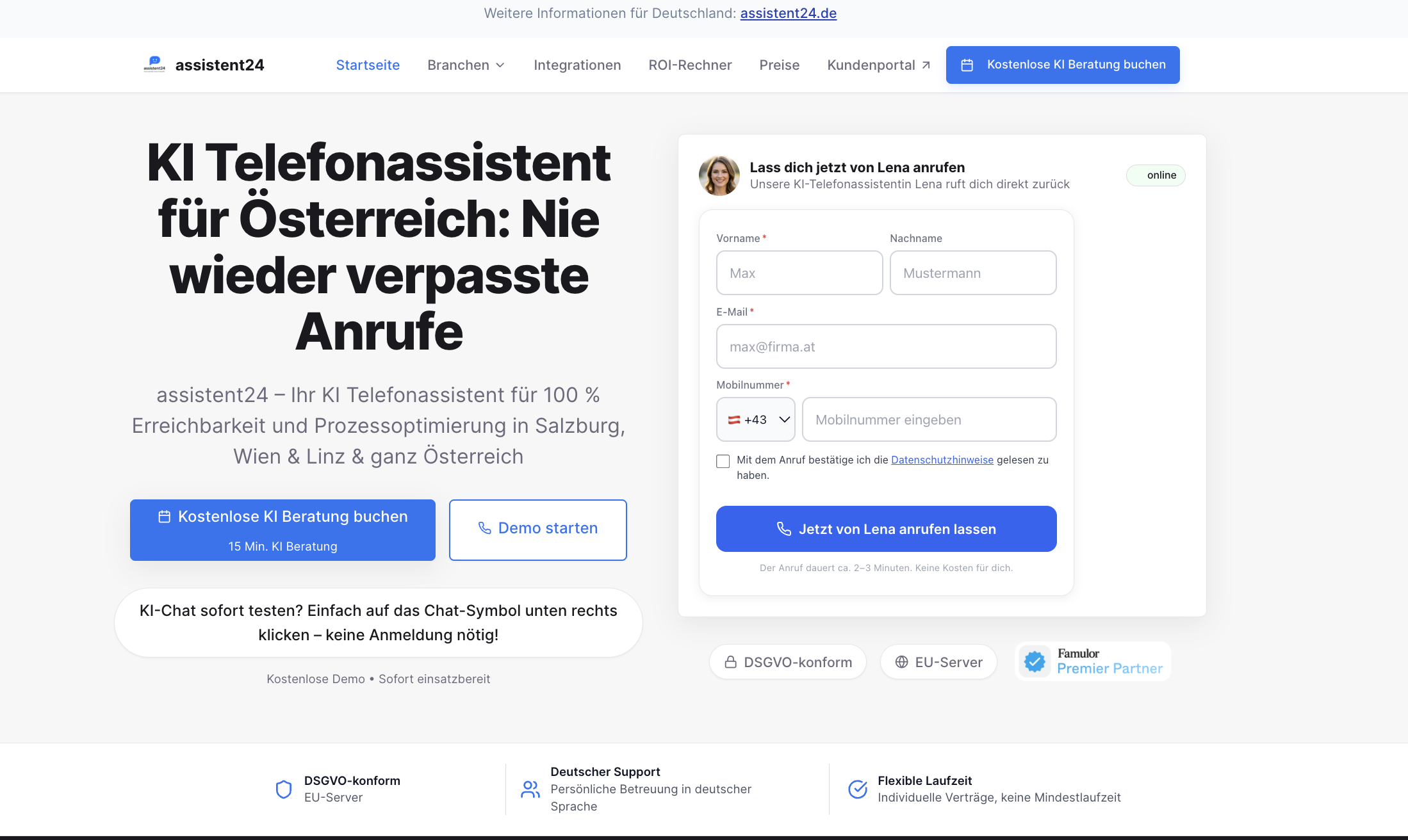
Für Ordinationen, Zahnarztpraxen, Kfz-Werkstätten, Hotels oder Hausverwaltungen in Wien, Salzburg, Linz, Graz und Innsbruck bedeutet das: weniger verpasste Anrufe, eine höhere Terminquote und, ein Büro, das sich wieder auf die eigentliche Arbeit konzentrieren kann, statt auf Telefondienst. Die Lösung lässt sich an bestehende Systeme wie Kalender oder CRM anbinden, arbeitet DSGVO-konform und ist als Voicebot, WhatsApp-Chatbot oder Rückrufservice einsetzbar. Vereinbaren Sie eine kostenlose Demo bei Assistent24 und prüfen Sie, wie viele Anrufe in Ihrem Betrieb aktuell unbeantwortet bleiben.
Quellen
Häufige Fragen
14 Tage kostenlos testen
KI-Telefonassistent oder KI-Chatbot 14 Tage unverbindlich ausprobieren — DSG- und DSGVO-konform mit EU-Hosting.