GoHighLevel unterstützt WhatsApp-Chatbots nativ, und zwar über zwei Wege: die WhatsApp V2 Action für regelbasierte Workflows und Conversation AI für gesprächsbasierte Automatisierung. Beide lassen sich mit Smart Branching, Wait-for-Reply und interaktiven Buttons kombinieren. Der schnellste Einstieg: WhatsApp-Nummer verbinden, einen Conversation-AI-Bot anlegen und mit einem einfachen Workflow testen, bevor Sie live gehen.
Inhaltsverzeichnis
- Was kann die WhatsApp V2 Action in GoHighLevel wirklich?
- Wie richten Sie einen WhatsApp-Chatbot in GoHighLevel Schritt für Schritt ein?
- Welche Best Practices machen einen WhatsApp-Chatbot wirklich effektiv?
- Was tun, wenn der Chatbot nicht wie erwartet reagiert?
- Wann lohnt sich ein Managed-Setup statt Eigenbau?
- Was die Zahlen wirklich bedeuten
- Assistent24: Demo, Preise und Implementierungsangebot
- Quellen
- FAQ
Was kann die WhatsApp V2 Action in GoHighLevel wirklich?
Die WhatsApp V2 Action ist das technische Rückgrat für automatisierte WhatsApp-Kommunikation in GoHighLevel. Sie erlaubt Smart Branching, Wait-for-Reply-Logik und Timeout-Steuerung in einem einzigen Workflow-Schritt. Klickt ein Kunde auf einen Button, verzweigt der Workflow automatisch in den passenden Pfad, ganz ohne zusätzliche Filterlogik.
Für die Praxis heißt das: Eine Ordination kann einen Patienten fragen, ob er einen Termin verschieben oder bestätigen möchte, und der Workflow reagiert je nach Antwort unterschiedlich. Das reduziert den Wartungsaufwand deutlich, weil Klicks direkt in Verzweigungen übersetzt werden, ohne dass jemand im Büro nachfassen muss.
Ergänzend dazu bietet GoHighLevel interaktive Nachrichtenformate:
- Reply Buttons: bis zu drei vordefinierte Antwortoptionen pro Nachricht
- List Messages: strukturierte Auswahllisten, etwa für Terminslots oder Leistungen
- Contact Cards: automatischer Versand von Kontaktdaten, etwa der Werkstattadresse
Diese interaktiven Elemente funktionieren nur innerhalb des 24-Stunden-Servicefensters, also der Zeitspanne nach der letzten Kundennachricht. Außerhalb dieses Fensters ist nur der Versand freigegebener Template-Nachrichten möglich. Conversation AI wiederum lässt sich für WhatsApp als eigener Kanal aktivieren und unterstützt drei Bot-Typen: Guided Form für strukturierte Abläufe, Prompt-Based für freie Konversation und Flow Builder für verzweigte Logik. Für Terminbuchung und Lead-Erfassung eignet sich meist Guided Form am besten, weil die Antwortstruktur vorhersehbar bleibt.
Wie richten Sie einen WhatsApp-Chatbot in GoHighLevel Schritt für Schritt ein?
Bevor Sie irgendetwas in GoHighLevel konfigurieren, prüfen Sie drei Voraussetzungen: einen aktiven Zugang zur WhatsApp Business API, ein laufendes GoHighLevel-WhatsApp-Abonnement und ein abgeschlossenes Meta-Onboarding für Ihre Nummer. Fehlt eines davon, scheitert die Einrichtung meist an der Nummernverifizierung, nicht an der Bot-Logik selbst.
- Conversation AI Bot anlegen. Entscheiden Sie sich für Guided Form bei klar definierten Anfragen (etwa Terminbuchung in der Werkstatt), für Prompt-Based bei offenen Kundenfragen oder für Flow Builder, wenn mehrere Entscheidungspfade nötig sind.
- WhatsApp als Kanal aktivieren. Verknüpfen Sie die verifizierte Nummer mit dem Bot und legen Sie fest, welche Antworten automatisch beantwortet werden.
- Workflow bauen. Nutzen Sie den Trigger „Customer Replied“ und fügen Sie die Aktion „WhatsApp V2“ oder „WhatsApp Send Message“ hinzu. Wählen Sie die richtige From-Number aus, besonders wenn Sie mehrere Standorte betreuen.
- Templates erstellen und zur Meta-Freigabe einreichen. Ohne genehmigtes Template dürfen Sie außerhalb des 24-Stunden-Fensters keine Nachricht versenden.
- Innerhalb des Servicefensters können Sie die Option „None - Manual Text“ nutzen, um frei formulierte Antworten zu schreiben, statt auf ein Template zurückzugreifen.
- Testen, bevor Sie live gehen. Legen Sie Testkontakte an, prüfen Sie die Workflow-History und kontrollieren Sie die Template-Analytics auf Zustellrate und Ablehnungen.
Profi-Tipp: Legen Sie sich vor dem Livegang zwei bis drei Testkontakte mit unterschiedlichen Szenarien an, etwa „Termin bestätigen“ und „Termin absagen“. So sehen Sie sofort, ob das Branching in beide Richtungen korrekt funktioniert, bevor echte Kunden betroffen sind.
Welche Best Practices machen einen WhatsApp-Chatbot wirklich effektiv?
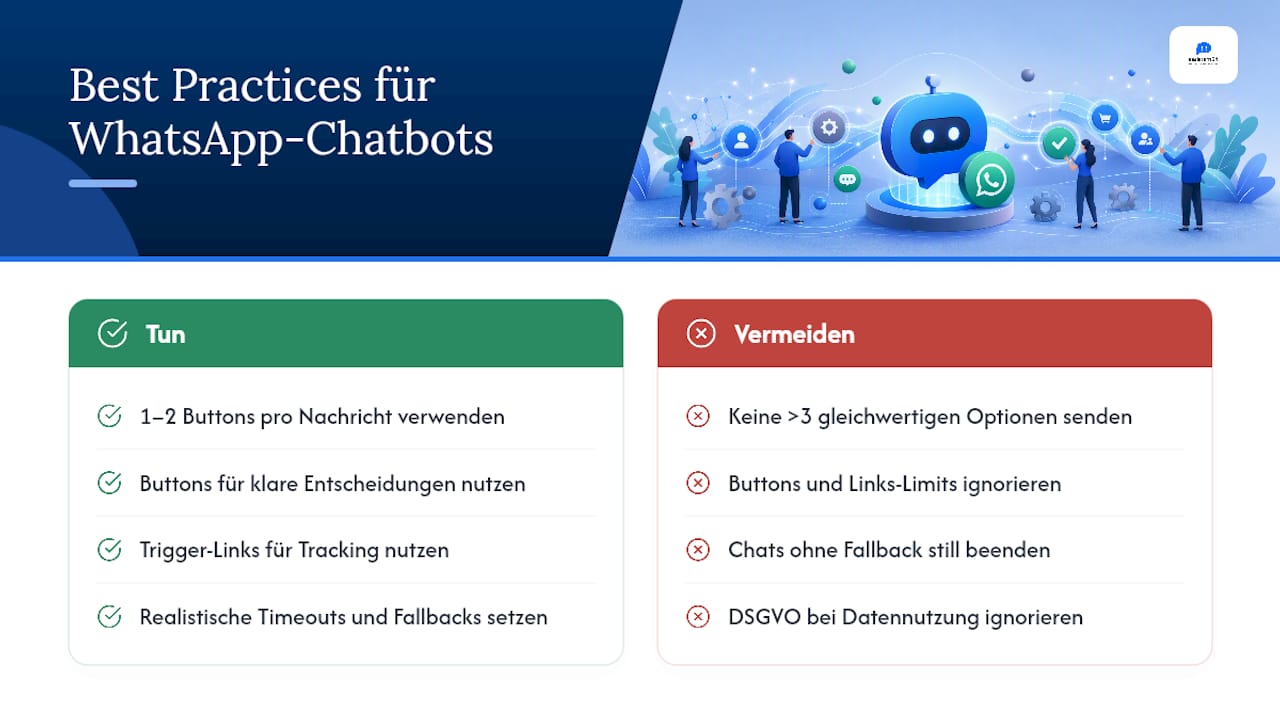
Weniger ist bei Buttons fast immer mehr. Ein bis zwei fokussierte Call-to-Actions pro Nachricht führen zu klareren Entscheidungen als drei gleichwertige Optionen, die den Kunden nur verunsichern. Nutzen Sie Buttons für eindeutige Entscheidungen wie „Termin bestätigen“ oder „Rückruf gewünscht“, und lassen Sie freie Texteingabe dort zu, wo die Anfrage komplex ist, etwa bei individuellen Beschwerden oder Sonderwünschen.
Trigger Links in WhatsApp-Templates sind ein unterschätztes Werkzeug: Sie tracken Klicks und lösen automatisch Workflow-Branching aus, was präzise Attribution und A/B-Tests direkt im Chat erlaubt. Beachten Sie dabei, dass Buttons und Trigger Links zusammen begrenzt sind und jedes Template vor dem Versand die Meta-Freigabe durchlaufen muss.
Ein Grund, warum WhatsApp-Automatisierung bei eingehenden Chats besonders gut funktioniert: Das 24-Stunden-Fenster ist sofort offen, sobald der Kunde selbst schreibt. Das gibt Ihrem Bot deutlich mehr Spielraum als bei ausgehenden Kampagnen, die zwingend auf Templates angewiesen sind.
Für Branching und Fallback gilt eine einfache Regel: Definieren Sie realistische Timeouts, etwa 24 Stunden ohne Antwort, und hinterlegen Sie eine sinnvolle Fallback-Nachricht statt eines stillen Abbruchs. Bei unklaren Antworten sollte der Bot an einen Mitarbeiter übergeben, statt in einer Sackgasse zu enden.
Datenschutzrechtlich gilt: Kundendaten aus WhatsApp-Chats unterliegen der DSGVO wie jede andere Kundendatenverarbeitung. Details zur konkreten Umsetzung und zum DSGVO-konformen Ablauf bei WhatsApp-Chatbots finden Sie in unserem separaten Leitfaden.
Was tun, wenn der Chatbot nicht wie erwartet reagiert?
Bevor Sie einen Fehler in der Bot-Logik vermuten, prüfen Sie diese vier Punkte in dieser Reihenfolge:
- From-Number korrekt hinterlegt? Eine falsch zugewiesene Nummer ist die häufigste Ursache für ausbleibende Antworten.
- Subaccount-Berechtigungen aktuell? Fehlende Rechte blockieren oft den Versand, ohne eine klare Fehlermeldung anzuzeigen.
- Template-Status geprüft? Ein abgelehntes oder noch in Prüfung befindliches Template wird nicht ausgeliefert.
- Button-Limits eingehalten? Zu viele interaktive Elemente in einer Nachricht führen zu Zustellfehlern.
Respektieren Sie „Do Not Disturb“-Einstellungen und Opt-Outs konsequent. Nutzen Sie DND-Bedingungen direkt im Workflow, damit abgemeldete Kontakte automatisch ausgeschlossen werden, statt sie manuell zu filtern. Für laufendes Monitoring reichen die Workflow-History, die Template-Analytics und die Trigger-Link-Reports meist aus, um Probleme früh zu erkennen. Läuft trotzdem etwas schief, deaktivieren Sie den betroffenen Workflow-Schritt sofort und übernehmen Sie den Chat manuell, bis die Ursache geklärt ist.
Wann lohnt sich ein Managed-Setup statt Eigenbau?
Nicht jeder Betrieb hat die Zeit, Konversation-AI-Bots, Branchen-Logik und Template-Freigaben selbst zu verwalten. Eine Ordination, die Terminabsagen automatisch abfangen will, eine Kfz-Werkstatt, die Probefahrten und Pickerl-Termine koordiniert, oder ein Hotel, das Reservierungsanfragen rund um die Uhr beantworten muss, brauchen ein Setup, das von Anfang an funktioniert. Assistent24 bindet WhatsApp-Chatbots an bestehende Systeme wie HubSpot, Pipedrive, GoHighLevel oder Google Kalender an, damit Terminbuchungen direkt im richtigen Kalender landen, ohne doppelte Dateneingabe im Büro.
Was die Zahlen wirklich bedeuten
Die Feature-Liste von GoHighLevel liest sich beeindruckend, doch der eigentliche Wert zeigt sich erst im Detail: Wer nur auf Buttons und Templates setzt, ohne die Verzweigungslogik durchzudenken, baut sich einen Bot, der bei der ersten unerwarteten Antwort stecken bleibt. Die verbreitete Annahme, ein WhatsApp-Chatbot sei mit dem Verbinden der Nummer „fertig“, unterschätzt genau diesen Punkt. Smart Branching und Wait-for-Reply sind keine Komfortfunktionen, sondern die eigentliche Arbeit an einem funktionierenden Setup.
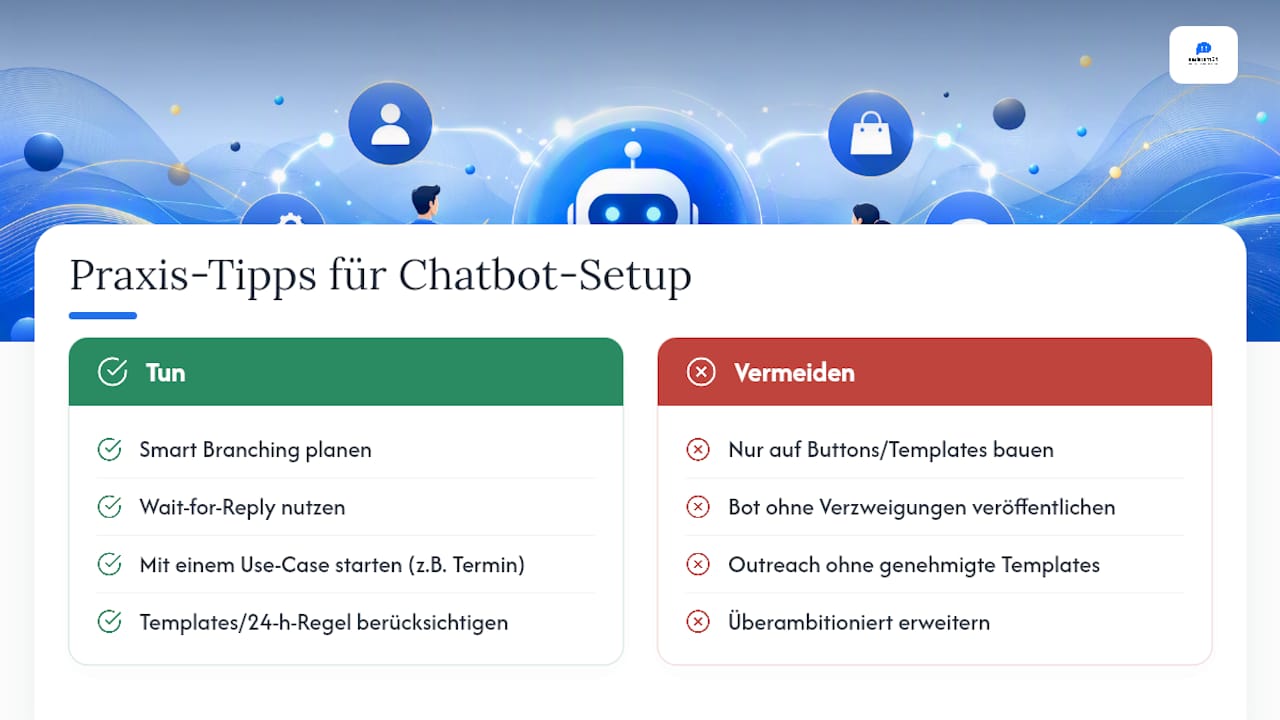
Was in der Praxis oft übersehen wird: Das 24-Stunden-Servicefenster ist kein technisches Detail, sondern bestimmt maßgeblich, wie ambitioniert Ihr Bot-Design sein darf. Ein Bot, der auf eingehende Nachrichten reagiert, hat deutlich mehr gestalterischen Spielraum als einer, der ausgehend Kunden erreichen soll und dabei zwingend auf genehmigte Templates angewiesen ist. Betriebe, die das ignorieren, wundern sich später, warum ihre schön gebauten Buttons im Ernstfall gar nicht ausgeliefert werden.
Mein Rat an österreichische Dienstleister: Fangen Sie mit einem einzigen, klar begrenzten Anwendungsfall an, etwa Terminbestätigungen, und erweitern Sie erst, wenn dieser zuverlässig läuft. Ein Chatbot, der eine Sache gut kann, bringt mehr als ein ambitionierter Bot, der bei Randfällen scheitert.
Assistent24: Demo, Preise und Implementierungsangebot
Assistent24 ist die Alternative zum wochenlangen Eigenbau, wenn Sie einen WhatsApp-Chatbot nicht selbst konfigurieren, testen und pflegen möchten, sondern ein funktionierendes System wollen, das an Ihre Kalender und Ihr CRM angebunden ist.
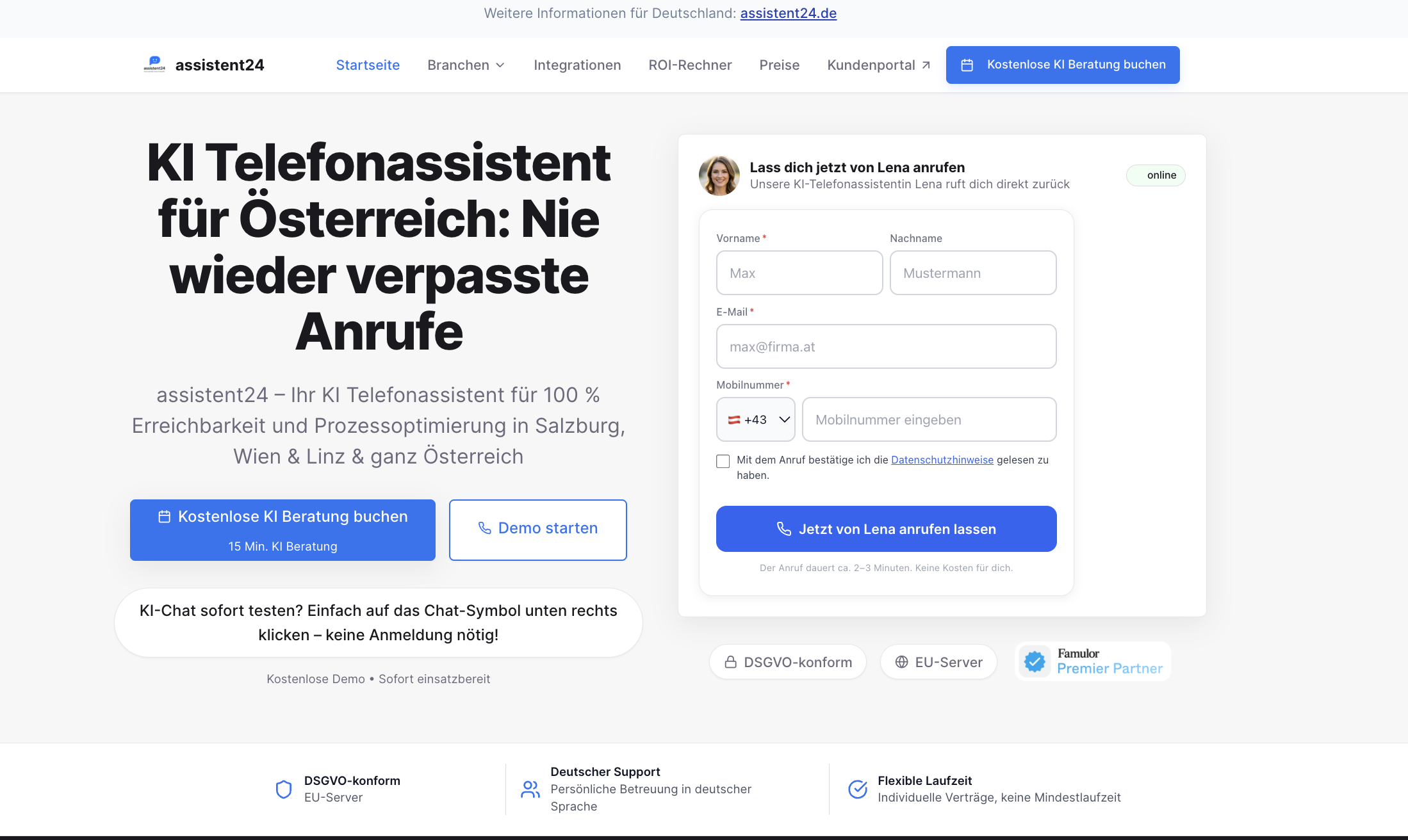
Für Ordinationen, Werkstätten, und Dienstleister in Wien, Salzburg, Linz, Graz und Innsbruck bietet Assistent24 gestaffelte Lösungen: Chat Business für den KI-Chatbot-Einstieg, Phone Business für den KI-Telefonassistenten und die Komplettlösung Multichannel, wenn Telefon, WhatsApp und Web-Chat zusammenspielen sollen. Alle Pakete sind flexibel kündbar.
Der nächste Schritt ist unkompliziert: Buchen Sie eine unverbindliche Demo, lassen Sie Ihren konkreten Anwendungsfall im Scope-Check prüfen und starten Sie mit einem Pilotprojekt, bevor Sie sich festlegen. Alle aktuellen Preise und Einrichtungsgebühren finden Sie auf der Preisseite von Assistent24.
Häufige Fragen
14 Tage kostenlos testen
KI-Telefonassistent oder KI-Chatbot 14 Tage unverbindlich ausprobieren — DSG- und DSGVO-konform mit EU-Hosting.